
GTA 6 en 60 fps sur PS5 et Xbox avec une carte de capture et Veyra, méthode complète 2026
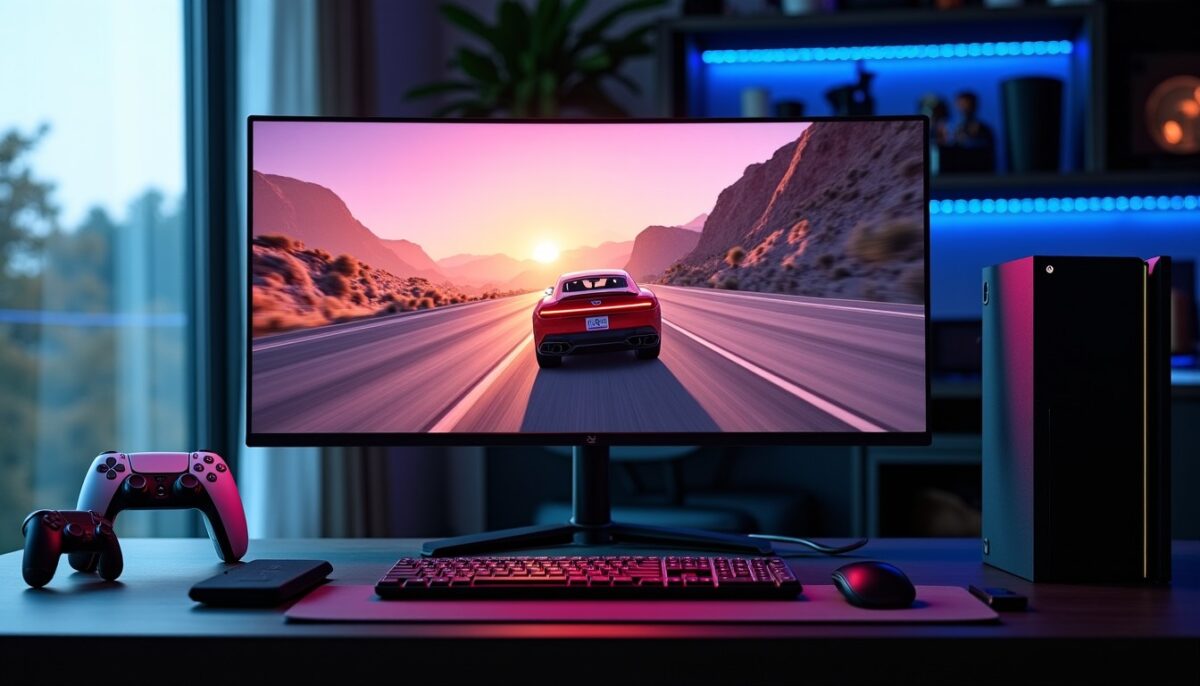
GTA 6 vise souvent 30 images par seconde sur PS5 et Xbox, ce qui limite la fluidité en combat et en conduite. Certains joueurs contournent ce plafond via une carte de capture et Veyra, en générant des images manquantes. Le résultat ressemble à un 60 fps à l’écran, mais il faut comprendre les impacts sur la latence.
Voici un tutoriel structuré pour reproduire une configuration fiable. Vous verrez aussi les réglages qui réduisent les saccades, ainsi que les limites à connaître.
A découvrir également : Sessions classées disciplinées vs entraînement occasionnel : lequel améliore vraiment votre jeu compétitif ?
En bref
- La console continue à calculer 30 fps, la carte de capture et Veyra ajoutent des images.
- Le ressenti dépend de la latence totale et de la qualité de la capture.
- PS5 demande de gérer le HDCP pour que la capture lise le signal.
- La génération d’images fonctionne mieux sur un PC avec GPU Nvidia ou AMD compatibles.
- Une partie des effets visuels peut être modifiée par les filtres Veyra, à activer selon vos préférences.
GTA 6 passe-t-il vraiment en 60 fps, ou s agit-il d un effet visuel ?
La source reste à 30 images par seconde côté console. La carte de capture envoie le flux HDMI au PC, puis Veyra calcule une image intermédiaire entre deux images réelles.
A lire en complément : Gemini gratuit vs payant: Google verrouille Flash-Lite et réserve les meilleurs modèles
Cette approche s’appuie sur l’interpolation, proche des techniques de compensation de mouvement vues sur certains écrans et lecteurs vidéo. Le compteur peut afficher 60 fps, mais la réactivité ne suit pas toujours la même courbe.
Sur le plan de la latence, les chiffres varient selon la chaîne complète. En pratique, une capture USB performante peut ajouter une latence de l’ordre de dizaines de millisecondes, puis Veyra ajoute son propre temps de calcul.
Un filtre d’amélioration d’image est aussi disponible, présenté comme expérimental. Il modifie l’apparence plus que la simulation de la physique, avec des résultats variables selon les scènes.
- Interpolation : ajout d’images entre deux images réelles
- Génération d’images : production d’images nouvelles via algorithmes
- Latence totale : délai entre action et affichage après la capture et le traitement
- Déchirement : variation de synchronisation, réduite via un affichage adapté
De quoi avez-vous besoin pour une expérience stable en 60 fps sur PS5 et Xbox ?
Il faut un PC sous Windows 11 capable d’exécuter Veyra, une carte de capture avec des paramètres réalistes, et une chaîne HDMI sans conflit. Le but consiste à éviter les pertes de trames qui dégradent la génération.
Prévoyez aussi un écran avec rafraîchissement élevé, car une sortie à 60 fps générés ne se comporte bien que si l’affichage suit. La mise au point reste la stabilité d’abord, la qualité ensuite.
| Élément | Requis opérationnel | Symptômes si insuffisant |
|---|---|---|
| PC | Windows 11 64 bits et GPU dédié | CPU/GPU saturés, saccades, arrière-plan instable |
| Carte de capture | Capture 4K 60 ou 1440p 60 | choix limité dans Veyra, image à 30 Hz |
| Connectique | HDMI sur IN et HDMI sur OUT | écran noir, “no signal”, absence de son |
| Réglages Veyra | pacing strict et retrait des doublons | compteur faux, micro-saccades, tremblement |
Pour choisir sans tâtonner, partez de votre budget et de votre cible d’affichage. Un écran 1440p 120 Hz peut suffire, tout en réduisant le besoin en bande passante. Pour les écrans 4K, la capture 4K à 60 Hz devient plus exigeante.
Exemple concret : une configuration avec Elgato et un PC doté d’une RTX 40 en USB-C peut limiter les contraintes d’installation. Une autre avec une capture interne PCIe réduit parfois le risque de variation USB.
Quelle carte de capture privilégier pour obtenir un vrai 60 fps affiché ?
La mention “4K60” sur la fiche produit ne garantit pas toujours la capture effective. Concentrez-vous sur la résolution capturée et la fréquence de capture, pas uniquement sur la sortie HDMI pass-through.
Le wiki de Veyra et les retours utilisateurs insistent sur un point : la génération d’images demande une entrée cohérente. Les formats compressés bas de gamme peuvent augmenter la latence et dégrader la netteté.
- Visez une capture 4K 60 pour écran 4K, ou 1440p 60 pour écran 1440p
- Évitez les cartes limitées à MJPEG si vous observez un flou en mouvement
- Préférez une connexion USB 3.2 Gen 2 stable ou un slot PCIe x4
- Testez la cohérence audio via l’onglet Audio avant d’activer des filtres
Si vous cherchez une base “simple”, les cartes Elgato sont souvent choisies pour la mise en route. Les modèles AVerMedia internes peuvent aussi convenir, mais les compatibilités plateforme doivent être vérifiées avant d’investir.
Exemple chiffré à titre indicatif : des fiches comparatives et retours techniques montrent que la latence varie d’environ quelques dizaines de millisecondes selon le mode de capture. Les écarts viennent du contrôleur USB et du pipeline de traitement.
Brancher la console au PC : le protocole qui évite l écran noir
Le câblage doit respecter l’ordre exact : console vers HDMI IN, puis HDMI OUT